开始之前请先确认:Quileg HID 需要一块 ESP32-S3 开发板(约 ¥30–60,需 16MB Flash)。已验证可用:Seeed XIAO ESP32S3 Plus,以及搭载 ESP32-S3-WROOM-1-N16R8 模组的第三方开发板。 这块板子会伪装成蓝牙键盘和鼠标,替 AI 去「按」手机。没有板子,App 装了也无法控制手机。
能做什么
只要屏幕上能手动完成的操作,AI 就能替你完成。
操作没有 API 的 App
朋友圈、外卖、银行、政务……凡是只能手点的界面,都能被点到。不需要对方开放接口。
把重复操作交给它
每天固定要做的点选、填写、翻页、复制,说一遍流程,之后让它自己跑。
边做边看,每步可验证
每次动作后重新截图确认结果,点偏了能发现、能纠正,而不是盲点一通。
完整键盘能力
字母、符号、功能键、修饰键组合都支持;中文输入走拼音 + 候选词点选。
不止 iPhone
iOS / iPadOS 走 AirPlay 投屏;Android、Windows、macOS 需配 UVC 采集卡。键位策略按被控平台切换。
全部在本地
控制服务只监听本机 127.0.0.1:8890,画面和操作不出你的电脑。
AI 怎么控制它
不用写脚本,也不用算坐标。把 DMG(下载的安装包)交给 AI:它自己装好、读包里的文档、配好接入,然后就能看屏幕、点按钮、打字。你说人话,它动手。
三步开始
- 把 DMG 交给 AI;或下载后自己拖进「应用程序」
- 让它读包里的
START-HERE.md - 按下面「连上手机」把设备接好,再对 AI 说:「手机连好了吗?」
有本机文件权限的 AI(Claude Code、Cursor、DSH 等)可以自己挂载 DMG、装进「应用程序」、核对签名与版本、读完包里 7 份文档,再按文档配好接入——你只需要在关键步骤点确认。
只能聊天的 AI(如 Claude Desktop)读不到本地文件,需要你先手动装一次;装完它就能通过 MCP 操作手机。服务只监听本机 127.0.0.1:8890,不要暴露到公网。在网页上看这些文档 →
场景:把一句话记进手机备忘录
每一步都重新看一眼屏幕确认,点偏了能发现,而不是盲点一通。
连上手机:这几步只能你自己做
- 打开「辅助触控」iPhone 设置 → 辅助功能 → 触控 → 辅助触控。不开就没有鼠标指针,所有点击都像没反应。
- 关掉「使用主键盘」同一页 → 指针设备 → 鼠标键 → 使用主键盘。开着时键盘会被当成鼠标,部分字符不落屏。
- 投屏到这台 Mac控制中心 →「屏幕镜像」→ 选你的 Mac。
- 板子上电并配网USB 连上 Mac,按 App 引导刷固件、连 Wi-Fi;带外置天线的板子记得插上天线。
四步做完,再对 AI 说一句「手机连好了吗?」——它会逐项自检,缺什么直接告诉你。
32 个工具,分四类
看
截图、识别屏幕文字、判断方向,返回可直接点击的坐标。
screenshot · ocr · orientation · click_text
做
点、长按、拖动、翻页、打字、按组合键。
click · long_press · drag · scroll · type_text · key
说
让 Mac 朗读、让手机听写输入中文,也能播提示音。
speak · dictation · play_audio
校准与诊断
请求校准、查状态、读日志、查某个快捷键能不能用。
calibration_request · app_status · app_logs · keymap_check
它怎么工作
三件事配合起来,就把「看」和「做」都解决了。
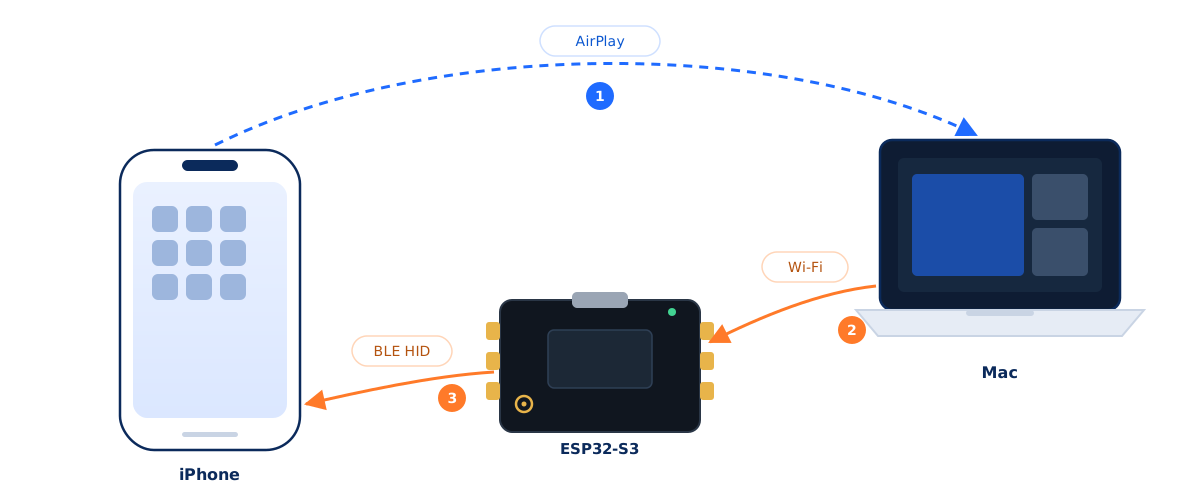
投屏,让 AI 看见
用 iPhone 自带的「屏幕镜像」把画面投到 Mac。App 收到画面后转成图像,AI 才能判断屏幕上有什么。
板子,替 AI 动手
ESP32-S3 以标准蓝牙键盘鼠标的身份连上手机,接收 Mac 发来的「点这里 / 打这几个字」,真实地按下去。
AI,指挥这一切
App 在本机开放控制接口,AI 通过 MCP 工具调用它:看一眼、点一下、再确认一眼。每一步都可验证。
控制台
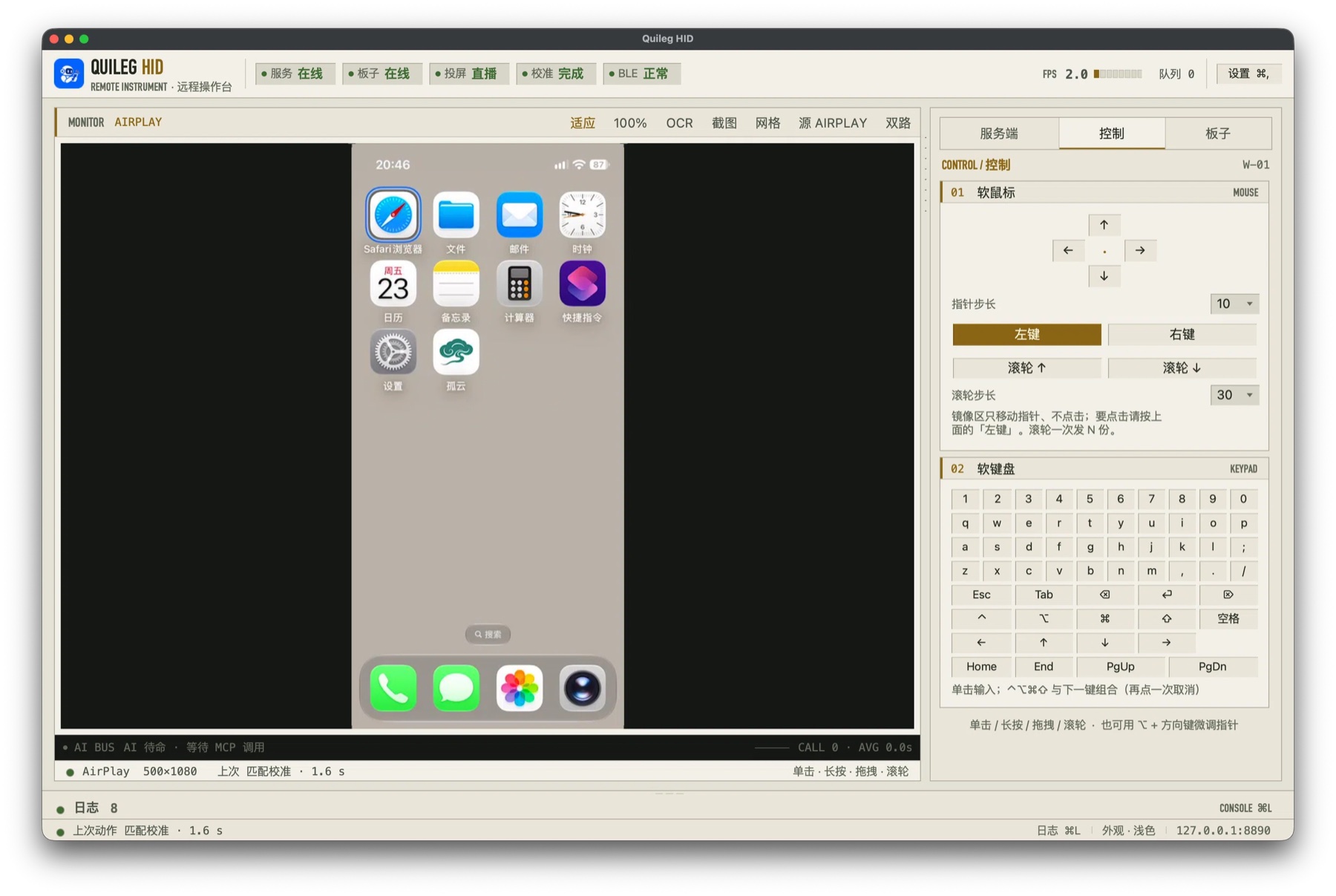
左侧是手机实时画面,右侧是控制与设备面板
为什么不是「云手机」
- 画面来自你自己的手机,不经过任何服务器
- 操作是真实的蓝牙键鼠事件,不是注入或改包
- 手机上不装任何 App,不开开发者模式,不越狱
- 断网也能用——只要 Mac 和板子在同一个局域网
三代演进
同一个内核:让设备以标准键盘和鼠标的身份工作。前两代基于 STM32,做的是插在电脑上的有线设备;第三代改用 ESP32-S3,走蓝牙,把目标换成了手机。前两代均未公开发布。
-
第一代
2024 年 7 月
Quileg 程控键鼠模拟器
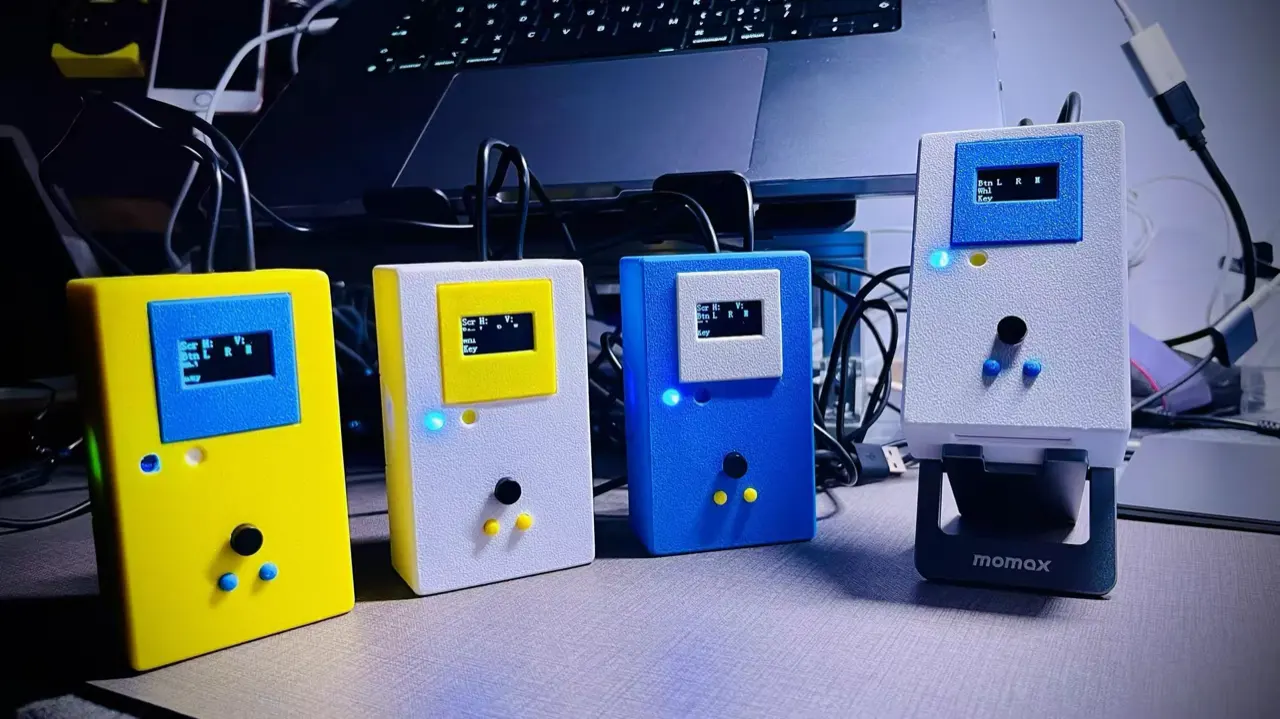
基于 STM32 的独立设备,以键鼠身份执行编排好的流程,做过黄/白/蓝多种外壳(见下图)。未公开发布;作品介绍
-
第二代
2025 年 7 月
多机并联
仍是 STM32,关键变化是支持多台设备串联、并列运行。未公开发布。
-
第三代 · 当前
2026 至今
Quileg HID
改用 ESP32-S3 走蓝牙:不再需要插线,目标也从电脑换成手机——投屏看画面,键鼠动手,让 AI 直接操作 iPhone。
开始使用
从零到可用,大约 30–40 分钟——其中约 13 分钟是第一次校准;只要手机、分辨率、指针大小、视频源和方向不变,之后不用再做。
准备板子
买一块 ESP32-S3(16MB Flash 版本)。若板子带外置天线接口,务必插上天线,否则 Wi-Fi 几乎收不到信号。
装 App、刷固件
下载 DMG,把 App 拖进「应用程序」,打开后用 USB 连上板子,在 App 里一键刷入固件。
投屏、校准、开始用
手机控制中心 →「屏幕镜像」→ 选你的 Mac;先在 iPhone 上打开「辅助触控」(设置 → 辅助功能 → 触控),并确认「指针设备 → 鼠标键 → 使用主键盘」是关闭的;然后在 App 里走一次校准,之后就能让 AI 动手了。
系统要求
| 操作系统 | macOS 13.0(Ventura)及以上 |
|---|---|
| 处理器 | Apple Silicon(M1–M4)或 Intel Mac(macOS 13–26)。两个架构分开下载、互不通用:Apple 芯片用 -arm64,Intel 用 -intel |
| 配套硬件 | ESP32-S3 开发板,16MB Flash。已验证:Seeed XIAO ESP32S3 Plus;ESP32-S3-WROOM-1-N16R8 模组的第三方板(部分批次用 XMC Flash,需实测) |
| 网络 | Mac 与板子处于同一局域网(Wi-Fi 2.4GHz) |
| 被控设备 | iPhone / iPad(AirPlay 屏幕镜像);Android / Windows / macOS(需 UVC 采集卡) |
| 价格 | 免费 |
技术细节
给要接自动化、写脚本、看实现的人。
本机控制接口与 MCP
App 启动后在本机 8890 端口提供 HTTP 接口,GUI、控制层和 MCP 共用同一个服务。检查它是否在运行:
curl -s http://127.0.0.1:8890/api/statusAI 通过 MCP 工具调用它,共 32 个工具,覆盖状态查询、截图、点击、输入、滚动、拖拽、按键、校准等。工具设计成「一次一个动作」,每次动作后都要重新观察屏幕,避免盲操作。
校准:为什么需要 13 分钟
蓝牙键鼠发送的是相对位移,而 AI 需要的是「点这个按钮」。所以要先测出这块屏幕、这个分辨率下的坐标映射关系,以及整条链路的延迟。
校准会测四个角的停车点、每个角的分段映射表、整条链路的延迟,并做一轮验证,生成一份按「视频源:分辨率」区分的档案(如 airplay:500x1080)。只有这几件事变了才需要重做:换手机、改镜像分辨率、改指针大小、换视频源(AirPlay ↔ UVC)、把手机横过来。换板子不用重做——表跟着手机走,不跟着板子走;AirPlay 和 UVC 各有一份档案,两路都用就要各校准一次。
第三方组件与许可证
本项目的部分能力建立在开源工作之上,随 App 与 DMG 一并分发声明与许可全文:
- esp32-iphone-agent(MIT)—— 板端控制服务的基础
- UxPlay(GPL-3.0)—— AirPlay 接收端
App 自身代码不开源。GPL-3.0 组件的对应源码随每个版本在 Releases 页面提供。
分发与验证
每个安装包都用 Developer ID 签名、经 Apple 公证,并把公证票据写入包内,因此首次启动无需联网验证。
校验下载是否完整:
shasum -a 256 Quileg-HID-版本号.dmg与 Releases 页面公布的 SHA-256 对照即可。
常见问题
为什么一定要有那块板子?
因为 iOS 不允许任何软件在系统内部模拟触摸。唯一的办法是从外部送进真实的蓝牙键鼠事件——这正是 ESP32-S3 做的事。它被手机当成一个普通蓝牙键盘,所以既不需要越狱,也不需要装 App。
会被判定为作弊或封号吗?
从设备角度看,操作就是真实的键盘鼠标输入,与人工操作没有区别。但请只在你有权操作的设备与账号上使用,并遵守对应平台的服务条款。涉及金融、支付等敏感操作时,请自行评估风险。
支持 Intel Mac 吗?
支持,请下载 Intel 包(文件名以 -intel.dmg 结尾)。功能与 Apple 芯片版一致,同样签名 + 公证;注意 Intel Mac 的系统上限是 macOS 26。
iPad 上指针一碰屏幕顶边就出现「锁屏」?
那不是锁屏。iPadOS 26 里指针碰到屏幕顶边会拉下通知中心(左半)或控制中心(右半),
画面和大时钟跟锁屏一模一样,按 Esc 或点空白就能关掉。
0.9.33 起归位改为「底部锚定」,不再把指针顶到角落,因此不会再触发它; 旧版本升级后请重新校准一次。校准期间别碰设备,自动锁定建议设为「永不」。
手机上要装什么吗?
不需要。iPhone 上不用装任何 App、不用开开发者模式、不用越狱,只需要用系统自带的「屏幕镜像」投屏。
我的屏幕内容会被上传吗?
不会。投屏接收、画面处理、控制指令全部在本机完成,服务只监听 127.0.0.1。是否把截图交给 AI,取决于你自己所用的 AI 工具。
安装时提示「无法验证开发者」怎么办?
正常情况下不会出现——包已公证并写入票据。若确实遇到,请确认下载完整(对照 SHA-256),并从「系统设置 → 隐私与安全性」中允许打开,不要使用来源不明的转载包。
文档
与安装包内文档同源,随版本更新。第一次用建议按顺序读前三篇。